
การส่งต่อข้อมูลที่สแกนไปยังคอมพิวเตอร์โดยใช้แผงการทำงาน
ก่อนส่งต่อข้อมูลที่สแกนไปยังคอมพิวเตอร์ ให้ตรวจสอบดังต่อไปนี้:
-
ติดตั้ง MP Drivers แล้ว (Windows)
หากยังไม่ได้ติดตั้ง MP Drivers ให้ติดตั้ง MP Drivers โดยใช้ Setup CD-ROM หรือติดตั้งจากเว็บไซต์ Canon
-
ติดตั้งไดรเวอร์เครื่องสแกนเนอร์แล้ว (Mac OS)
หากยังไม่ได้ติดตั้งไดรเวอร์เครื่องสแกนเนอร์ ให้ติดตั้งไดรเวอร์เครื่องสแกนเนอร์จากเว็บไซต์ Canon
-
เครื่องพิมพ์เชื่อมต่อกับคอมพิวเตอร์อย่างถูกต้อง
ตรวจสอบให้แน่ใจว่าเครื่องพิมพ์เชื่อมต่อกับคอมพิวเตอร์อย่างถูกต้อง
อย่าเสียบหรือถอดสายเคเบิล USB ในขณะที่เครื่องพิมพ์กำลังทำงาน หรือในขณะที่คอมพิวเตอร์อยู่ในโหมดสลีป (sleep) หรือสแตนด์บาย (standby)
หากคุณดำเนินการสแกนผ่านการเชื่อมต่อเครือข่าย ตรวจสอบให้แน่ใจว่าได้ระบุการตั้งค่าที่จำเป็นทั้งหมดแล้ว
-
สำหรับ Windows:
-
สำหรับ Mac OS:
-
-
ปลายทางและชื่อไฟล์ถูกระบุไว้ใน Canon IJ Scan Utility
คุณสามารถระบุปลายทางและชื่อไฟล์ใน Canon IJ Scan Utility สำหรับข้อมูลเพิ่มเติมเกี่ยวกับการตั้งค่า Canon IJ Scan Utility:
-
สำหรับ Windows:
-
สำหรับ Mac OS:
สำหรับ Mac OS X 10.11 จะต้องเริ่ม Canon IJ Scan Utility เพื่อส่งต่อข้อมูลที่สแกนไปยังคอมพิวเตอร์ของคุณ
-
ทำตามขั้นตอนต่อไปนี้เพื่อส่งข้อมูลสแกนต่อไปยังคอมพิวเตอร์
-
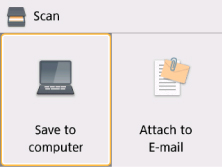
เลือก
 สแกน(Scan) บนหน้าจอหน้าแรก
หน้าจอสำหรับการเลือกที่อยู่ที่คุณบันทึกข้อมูลจะปรากฏขึ้น
-
เลือก
 บันทึกไป PC
 -
เลือกคอมพิวเตอร์เพื่อส่งต่อข้อมูลที่สแกน
เลือก โลคัล (USB)(Local (USB)) สำหรับคอมพิวเตอร์ที่เชื่อมต่อแบบ USB หรือเลือกคอมพิวเตอร์เพื่อส่งข้อมูลการสแกนต่อสำหรับคอมพิวเตอร์ที่มีการเชื่อมต่อกับเครือข่าย
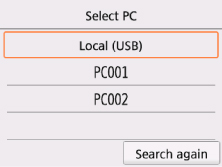
หน้าจอสแตนด์บายสำหรับสแกนจะแสดงขึ้น
 หมายเหตุ
-
เมื่อคุณส่งต่อข้อมูลที่สแกนไปยังคอมพิวเตอร์โดยใช้ WSD (หนึ่งในโพรโทคอลเครือข่ายที่รองรับใน Windows) ให้เลือก เปิดใช้งาน(Enable) สำหรับ สแกน WSD จากอุปกรณ์(WSD scan from this device) ใน การตั้งค่า WSD(WSD setting) ใน การตั้งค่าทั่วไป(Common settings) ใน ตั้งค่า LAN(LAN settings) ภายใต้ การตั้งค่าอุปกรณ์(Device settings)
หากคุณเลือก ค้นหาใหม่(Search again) เครื่องพิมพ์จะเริ่มค้นหาคอมพิวเตอร์ที่เชื่อมต่ออีกครั้ง
-
ปลายทางและชื่อไฟล์ถูกระบุไว้ใน Canon IJ Scan Utility ล่วงหน้า
-
สำหรับ Windows:
-
สำหรับ Mac OS:
-
-
-
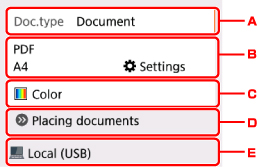
ระบุการตั้งค่าตามที่จำเป็น
-
เลือกชนิดเอกสาร
หมายเหตุ- เมื่อคุณส่งข้อมูลสแกนต่อไปยังคอมพิวเตอร์ที่ถูกค้นหาโดยใช้ WSD คุณจะไม่สามารถเลือกชนิดเอกสารได้
- สแกนอัตโนมัติ(Auto scan)
-
เครื่องพิมพ์จะตรวจสอบชนิดของต้นฉบับโดยอัตโนมัติ และรูปภาพจะถูกส่งต่อในขนาด ความละเอียด และรูปแบบข้อมูลที่ได้รับการปรับปรุงแล้ว
 ข้อสำคัญ
-
วางต้นฉบับอย่างเหมาะสมตามชนิดต้นฉบับ มิฉะนั้น บางต้นฉบับอาจถูกสแกนอย่างเหมาะสมไม่ได้
สำหรับข้อมูลเพิ่มเติมเกี่ยวกับการป้อนต้นฉบับ:
-
รายการดังต่อไปนี้สามารถถูกสแกน:
ภาพถ่าย ไปรษณียบัตร บัตรการเยี่ยมชม นิตยสาร หนังสือพิมพ์ เอกสาร BD/DVD/CD
-
รายการดังต่อไปนี้ไม่สามารถถูกสแกนอย่างเหมาะสม
-
ภาพถ่ายขนาด A4
-
เอกสารเล็กกว่า 127 mm x 178 mm (5 in x 7 in) เช่น หนังสือปกอ่อนที่ถูกตัดสันหนังสือ
-
ต้นฉบับบนกระดาษบางสีขาว
-
ต้นฉบับยาวและแคบ เช่นภาพถ่ายพาโนรามา
-
-
- เอกสาร(Document)
- สแกนต้นฉบับบนกระจกแท่นวาง เมื่อข้อมูลเอกสารใช้การตั้งค่าที่ระบุอยู่ใน ตั้งสแกน(Scan settings)
- ภาพถ่าย(Photo)
- สแกนต้นฉบับบนกระจกแท่นวาง เมื่อข้อมูลภาพถ่ายใช้การตั้งค่าที่ระบุอยู่ใน ตั้งสแกน(Scan settings)
-
แสดงหน้าจอ ตั้งสแกน(Scan settings)
สำหรับข้อมูลเพิ่มเติมเกี่ยวกับรายการตั้งค่า:
-
เลือกโหมดสี
หมายเหตุ-
เมื่อคุณส่งต่อข้อมูลที่สแกนต่อไปยังคอมพิวเตอร์โดยใช้ WSD ให้เลือก สแกนสี(Color scan)
-
-
แสดงวิธีป้อนต้นฉบับ
-
แสดงหน้าจอเพื่อเลือกปลายทาง
-
-
กดปุ่ม Start
-
หากคุณเลือก JPEG หรือ TIFF สำหรับ รูปแบบ(Format) บนหน้าจอการตั้งค่าสแกน:
เครื่องพิมพ์จะเริ่มการสแกนและข้อมูลสแกนจะถูกส่งต่อไปที่คอมพิวเตอร์
-
เมื่อคุณเลือก PDF หรือ PDF ที่อัดแน่น(Compact PDF) สำหรับ รูปแบบ(Format) บนหน้าจอการตั้งค่าสแกน:
หน้าจอการยืนยันเพื่อถามว่าคุณต้องการสแกนเอกสารต่อไปหรือไม่ จะแสดงขึ้น หลังจากสแกนเสร็จสมบูรณ์
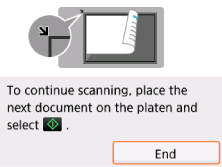
หากคุณต้องการสแกนเอกสารต่อไป ให้วางต้นฉบับลงบนกระจกแท่นวางและเริ่มต้นการสแกน
หากคุณไม่ได้สแกนเอกสารอีกต่อไป ให้เลือก จบ(End) ข้อมูลสแกนจะถูกส่งไปยังคอมพิวเตอร์
ข้อมูลที่สแกนถูกส่งต่อไปยังคอมพิวเตอร์ตามการตั้งค่าที่ระบุไว้ใน Canon IJ Scan Utility
เอาต้นฉบับออกจากกระจกแท่นวางหลังจากสแกนเสร็จสมบูรณ์
ข้อสำคัญ-
หากการสแกนด้วย สแกนอัตโนมัติ(Auto scan) ไม่สำเร็จ ให้เลือกชนิดเอกสารหรือขนาดตามต้นฉบับในขั้นตอน 5
-
หากหน้าจอการเลือกโปรแกรมปรากฏขึ้น (Windows):
หน้าจอการเลือกโปรแกรมอาจแสดงขึ้นหลังจากกดปุ่ม Start ในกรณีนี้ ให้เลือก Canon IJ Scan Utility และคลิก ตกลง(OK)
หากคุณต้องการสแกนต้นฉบับด้วยการตั้งค่าขั้นสูง หรือหากคุณต้องการแก้ไขหรือพิมพ์รูปภาพที่สแกน:
หากคุณสแกนต้นฉบับจากคอมพิวเตอร์โดยใช้ My Image Garden, My Image Garden จะช่วยให้คุณสามารถแก้ไขภาพที่สแกนได้ เช่น ดำเนินการปรับปรุงหรือตัดแต่ง
นอกจากนี้ คุณสามารถแก้ไขหรือพิมพ์ภาพสแกนโดยใช้แอพพลิเคชั่นซอฟต์แวร์ที่เข้ากันได้เพื่อได้ใช้สิ่งเหล่านี้อย่างเต็มที่
-
สำหรับ Windows:
-
สำหรับ Mac OS:
หมายเหตุ
-
สำหรับ Windows:
-
คุณสามารถใช้แอพพลิเคชั่นซอฟต์แวร์ที่รองรับ WIA เพื่อสแกนต้นฉบับกับเครื่องพิมพ์นี้
ดูรายละเอียด:
-
หากต้องการแปลงเอกสารสแกนเป็นข้อความ:
-
